
Descripción
Introducción y Justificación
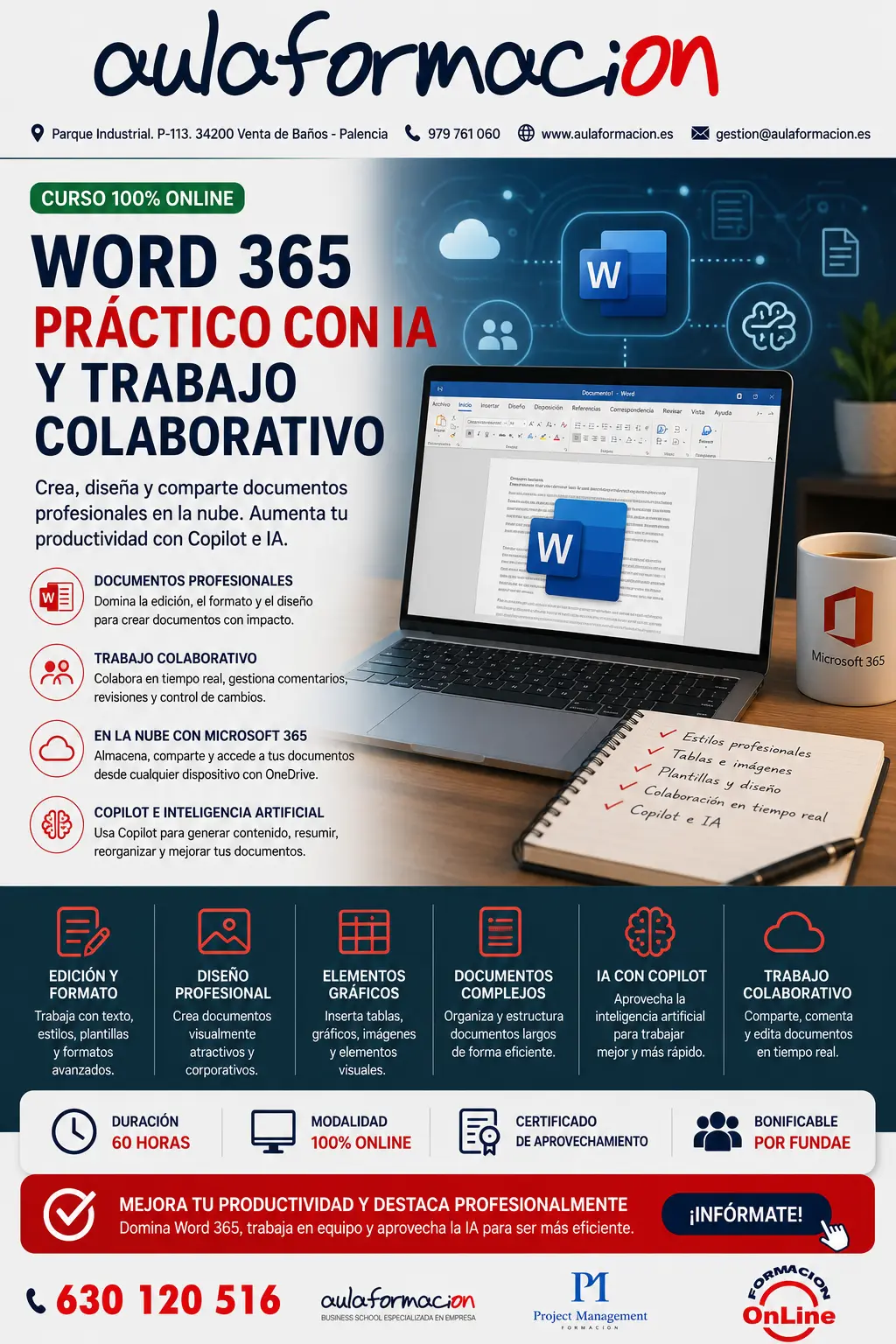
Curso Word 365 Práctico con IA y Trabajo Colaborativo.
La transformación digital está modificando la forma en que las organizaciones crean, gestionan y comparten documentos. Actualmente, no basta con conocer las funciones básicas de un procesador de textos. Las empresas necesitan profesionales capaces de elaborar documentos corporativos de calidad, trabajar en equipo en tiempo real, gestionar archivos en la nube y utilizar herramientas de inteligencia artificial para optimizar tareas repetitivas y aumentar la productividad.
Microsoft Word 365 se ha convertido en una solución integral que permite:
- Crear documentos profesionales con criterios de calidad y diseño.
- Trabajar de forma colaborativa desde cualquier ubicación.
- Compartir documentos mediante OneDrive y Microsoft 365.
- Automatizar tareas mediante herramientas inteligentes.
- Utilizar Copilot para generar, resumir, reorganizar y mejorar contenidos.
- Incrementar la productividad individual y de los equipos.
Este curso responde a la necesidad creciente de adquirir competencias digitales avanzadas relacionadas con la gestión documental, la colaboración empresarial y el uso práctico de la inteligencia artificial aplicada a la productividad profesional.
Objetivos – ¿qué aprenderás?
Al finalizar el curso serás capaz de:
- Utilizar Microsoft Word 365 de forma profesional en entornos empresariales.
- Crear, editar y dar formato a documentos con criterios de calidad y presentación profesional.
- Aplicar estilos, temas, plantillas y herramientas de diseño para mejorar la organización de los documentos.
- Gestionar tablas, imágenes, gráficos, iconos y elementos visuales avanzados.
- Utilizar correctamente encabezados, pies de página, índices y referencias automáticas.
- Automatizar tareas mediante herramientas inteligentes integradas en Word 365.
- Aprovechar las capacidades de Microsoft Copilot para redactar, resumir, corregir y mejorar documentos.
- Revisar y corregir textos mediante herramientas de ortografía, gramática y accesibilidad.
- Compartir documentos y colaborar en tiempo real con otros usuarios.
- Utilizar OneDrive y Microsoft Teams para la gestión documental colaborativa.
- Gestionar comentarios, revisiones, control de cambios e historial de versiones.
- Elaborar documentos empresariales, informes, propuestas, manuales y comunicaciones profesionales.
- Mejorar la productividad individual y el trabajo en equipo mediante las herramientas de Microsoft 365.
- Aplicar buenas prácticas de organización documental y transformación digital.
- Integrar la inteligencia artificial en los procesos habituales de creación y gestión de documentos.
Competencias profesionales que desarrollarás
Durante el curso desarrollarás competencias relacionadas con:
- Productividad digital.
- Gestión documental.
- Microsoft Word 365.
- Trabajo colaborativo.
- Almacenamiento en la nube.
- Comunicación empresarial escrita.
- Diseño profesional de documentos.
- Inteligencia artificial aplicada a la productividad.
- Uso de Copilot en Microsoft 365.
- Organización de información.
- Creación de informes profesionales.
- Transformación digital en entornos administrativos.
Destinatarios
Curso dirigido a:
- Profesionales de marketing digital.
- Responsables de comunicación corporativa.
- Equipos comerciales y departamentos de ventas.
- Community managers.
- Responsables de ecommerce.
- Emprendedores y autónomos.
- Agencias de marketing y publicidad.
- Personal administrativo comercial.
- Pymes y empresas que deseen incorporar IA a sus procesos comerciales.
- Profesionales interesados en inteligencia artificial aplicada a negocio.
No se requieren conocimientos técnicos avanzados ni experiencia previa en programación.
Metodología
La formación se desarrolla en modalidad online mediante una metodología eminentemente práctica.
El curso combina explicaciones paso a paso, demostraciones guiadas, ejercicios prácticos, ejemplos reales y actividades orientadas a situaciones habituales del entorno profesional.
La metodología se basa en:
- Aprendizaje progresivo.
- Ejercicios prácticos guiados.
- Casos reales de empresa.
- Aplicación inmediata de los conocimientos.
- Uso de ejemplos profesionales.
- Actividades de autoevaluación.
- Trabajo con documentos reales.
- Utilización práctica de herramientas de inteligencia artificial.
El objetivo es que el alumnado pueda aplicar los conocimientos adquiridos desde el primer momento en su actividad profesional.
Modelo de formación del curso
El Curso de Word 365 se imparte en la modalidad a distancia bajo metodología de aprendizaje E-Learning. La acción tutorial se desarrollará completamente a través del Campus Virtual de la Plataforma.
El Modelo de formación a distancia está basado en una combinación de una acción tutorial constante y autoaprendizaje mediante recursos didácticos multimedia e interactivos.
Según lo anterior, la formación a distancia se basa en un modelo de formación que no requiere la presencia física del alumno en una clase o centro de formación tradicional. Esto le permite compatibilizar el aprendizaje con otras actividades.
Además, el alumno es quien establece sus horarios, el ritmo y el lugar de realización del curso, aunque dentro del Plan de Trabajo establecido.
El autoaprendizaje es necesario a través del estudio y el trabajo individual.
Más información sobre el sistema de bonificación
Formación bonificada
https://cursos-bonificados.aulaformacion.org/formacion-bonificada/
Fundación Estatal para la Formación en el Empleo (FUNDAE) y el sistema de bonificación
https://www.fundae.es/empresas/home/como-bonificarte
Word 365 Práctico con IA y Trabajo Colaborativo
📘Unidad 1. Introducción a Word 365 y entorno de trabajo.
1.1. Qué es Word 365 y diferencias con versiones anteriores
1.2. Interfaz de Word 365 y cinta de opciones
1.3. Crear, guardar y abrir documentos
1.4. Trabajo con OneDrive y almacenamiento en la nube
1.5. Configuración básica y personalización del entorno
1.6. Modos de visualización y accesibilidad
1.7. Buenas prácticas de organización documental
1.8. Caso práctico: Configuración inicial de Word 365
1.9. Ejercicio interactivo
1.10. Resumen de la unidad
1.11. Autoevaluación
📘Unidad 2. Edición y formato profesional de documentos.
2.1. Introducción a la edición de documentos
2.2. Selección, copia, corte y pegado inteligente
2.3. Deshacer, rehacer y uso del historial de versiones
2.4. Formato de texto: fuente, tamaño, color y estilos rápidos
2.5. Alineación, sangrías y espaciado de párrafo
2.6. Tabulaciones y organización del contenido
2.7. Listas, viñetas y numeración multinivel
2.8. Uso de estilos y temas en Word 365
2.9. Búsqueda, reemplazo y herramientas de productividad
2.10. Caso práctico: creación de un documento corporativo
2.11. Ejercicio interactivo
2.12. Resumen de la unidad
2.13. Autoevaluación.
📘Unidad 3. Diseño profesional de documentos.
3.1. Introducción al diseño de documentos en Word 365
3.2. Uso de estilos en Word 365
3.3. Temas y combinación de formatos
3.4. Diseño de páginas y estructura visual
3.5. Encabezados y pies de página
3.6. Trabajo con columnas y cuadros de texto
3.7. Inserción y diseño de imágenes
3.8. Uso de formas, iconos y elementos gráficos
3.9. Tablas con diseño profesional
3.10. Diseño de listas y elementos destacados
3.11. Aplicación de plantillas en Word 365
3.12. Revisión visual y accesibilidad
3.13. Caso práctico: creación de un documento corporativo profesional
3.14. Ejercicio interactivo
3.15. Resumen de la unidad
3.16. Autoevaluación
📘Unidad 4. Elementos gráficos y recursos visuales.
4.1. Introducción a los elementos visuales en Word 365
4.2. Insertar imágenes desde el equipo y recursos online
4.3. Ajuste del texto y colocación de imágenes
4.4. Recorte, tamaño y estilos visuales de imágenes
4.5. Uso de iconos, formas e ilustraciones
4.6. Creación de diagramas SmartArt
4.7. Capturas de pantalla y recursos visuales informativos
4.8. Diseño visual de informes y documentos comerciales
4.9. Composición visual y equilibrio en páginas profesionales
4.10. Uso de gráficos visuales para destacar información
4.11. Ejercicio interactivo
4.12. Resumen de la unidad
4.13. Autoevaluación
📘Unidad 5. Diseño y organización de documentos complejos.
5.1. Introducción a los documentos complejos
5.2. Uso de saltos de página y saltos de sección
5.3. Encabezados y pies de página avanzados
5.4. Numeración de páginas y formatos especiales
5.5. Aplicación de estilos para estructurar documentos
5.6. Creación automática de tablas de contenido
5.7. Inserción de notas al pie y citas
5.8. Protección y restricciones de edición
5.9. Revisión y control de cambios en documentos colaborativos
5.10. Preparación de documentos para impresión y distribución
5.11. Caso práctico: elaboración de un informe profesional completo
5.12. Ejercicio interactivo
5.13. Resumen de la unidad
5.14. Autoevaluación
📘Unidad 6. Word 365 y Copilot: productividad avanzada con IA.
6.1. Introducción a la inteligencia artificial en Word 365
6.2. Qué es Microsoft Copilot y cómo funciona
6.3. Generación de documentos mediante instrucciones (prompts)
6.4. Reescritura, mejora y adaptación de textos
6.5. Resúmenes automáticos y extracción de información clave
6.6. Creación de esquemas, tablas y contenidos estructurados
6.7. Aplicaciones prácticas de Copilot en entornos profesionales
6.8. Buenas prácticas y limitaciones de la IA en Word
6.9. Caso práctico: elaboración de un documento profesional con Copilot
6.10. Ejercicio interactivo
6.11. Resumen de la unidad
6.12. Autoevaluación
📘Unidad 7. Trabajo colaborativo y almacenamiento en la nube con Word 365.
7.1. Introducción al trabajo colaborativo en Word 365
7.2. OneDrive y el almacenamiento de documentos
7.3. Compartir documentos de forma segura
7.4. Colaboración en tiempo real
7.5. Uso de comentarios y menciones
7.6. Control de cambios y revisión de documentos
7.7. Historial de versiones y recuperación de documentos
7.8. Integración con Microsoft Teams y Microsoft 365
7.9. Caso práctico: elaboración colaborativa de una propuesta empresarial
7.10. Ejercicio interactivo
7.11. Resumen de la unidad
7.12. Autoevaluación